Showing posts with label dan. Show all posts
Showing posts with label dan. Show all posts
Friday, May 19, 2017
Bagaimana Cara Merubah Foto menjadi Tajam dan Lembut
Bagaimana Cara Merubah Foto menjadi Tajam dan Lembut

Banyak cara yang dapat kita lakukan untuk merubah foto agar tampak lebih menarik, memberikan efek tertentu dapat menjadikan foto tampak terlihat bagus dari foto aslinya, dengan jalan yang lebih simple pun sebenarnya, dapat pula menghasilkan foto yang baik, asalkan... hasil akhir dari olahan foto kita tersebut mempunyai warna dan cahaya yang enak untuk di pandang mata.
Kali ini +photoshopid.com akan menyuguhkan Tutorial Photoshop : Bagaimana cara membuat atau menjadikan Foto agar terlihat Tajam ( Sharpen ) namun tetap Lembut ( Soft ) untuk di lihat. Artikel Cara Merubah Foto Menjadi Tajam dan Lembut ini akan Saya ( +Boy Irawan ) bagi menjadi 2 Halaman, Halaman pertama dan Halaman kedua saling berkaitan, akan tetapi. Halaman pertama dan Halaman Kedua dapat diterapkan secara mandiri tidak hanya untuk kasus dan foto ini saja.
oh... ya... tambahan sebelum pembaca melanjutkan tutorial, pembaca dapat mempergunakan Account Google Plus ( G+ ) untuk berkomentar di weblog ini. karna fitur komentar sudah saya upgrade ke versi blogspot terbaru, yaitu mempergunakan G+. karna melihat kelebihan dari Berkomentar dengan G+ ini kita dapat saling terhubung untuk berkomunikasi lebih lanjut. Terima Kasih : )
STEP 1
Buka Foto yang akan di edit. Dari Menu Bar Pilih : File - Open. Atau Menggunakan Shortcut [ Ctrl ] + [ O ]. Jangan lupa untuk membuka lock dari foto tersebut dengan cara Double Klik pada Layer background
STEP 2
Buka Pallete Channel | Menu Bar : Windows - ChannelKemudian Pilih Channel Merah ( Shortcut : [ Ctrl ] + [ 1 ] )
Klik kanan pada Channel Merah dan pilih Duplicate Channel

STEP 3
Tekan tombol : Load Channel as Selection. Untuk menyeleksi hanya bagian channel yang berwarna merah saja
Setelah bagian Channel yang berwarna merah saja terseleksi, kembali klik channel RGB, dan kemudian berpindah kembali ke Pallete Layer
STEP 4
Tekan [ Ctrl ] + [ J ] Pada Layer yang telah terseleksi, maka akan terbentuk satu layer baru diatas "layer 0" dengan nama "layer 1"Bila Layer 0 di invisible maka penampakan : ) layer 1 akan tampak seperti dibawah ini :

STEP 5
Angkat warna dan cahaya pada Layer 1 dengan menggunakan Shadow/Highlight dari Menu Bar : Image - Adjusments - Shadow/Highlight
Kemudian Turunkan Opacity nya menjadi 70%
STEP 6
Duplicate kembali "Layer 1" dengan menekan [ Ctrl ] + [ J ] kemudian berikan filter High Pass pada "Layer 1 copy" | Menu Bar : Filter - Other - High Pass
Turunkan Opacity Layer 1 copy menjadi 44%, dan di Blending dengan Mode Linear Light

Langkah selanjutnya adalah merubah warna atau dalam istilah kerennya Tone Warna atau Color Grading : ) tujuan dari color grading ini adalah untuk memperindah warna serta cahaya dari foto yang sebelumnya kita olah. Tool yang akan kita pakai adalah : Color Balance, Selective Colour, dan Gradient Fill dengan warna putih

STEP 7
Klik Create New Fill or Adjusment Layer pada Pallate layer kemudian pilih Color Balance, maka akan terbentu satu layer baru di atas "layer 1 copy" dengan nama Layer "Color Balance 1". Atur opsi dari Color Level Shadows, Midtones, dan highlights nya seperti gambar di bawah ini :

[ Tujuan mempergunakan Color Balance adalah untuk menetralkan warna kekuningan pada foto sebelumnya ]
STEP 8
Kembali Klik Create New Fill or Adjusment Layer dan pilih Selective color. kemudian atur nilai color option nya
| Reds | Yellows | Greens | Cyans | Blues |
| Cyan : -9 | Cyan : -46 | Cyan : -59 | Cyan : 0 | Cyan : -32 |
| Magenta : -7 | Magenta : -40 | Magenta : -60 | Magenta : 0 | Magenta : -26 |
| Yellow : -22 | Yellow : 0 | Yellow : +100 | Yellow : 0 | Yellow : 0 |
| Black : 0 | Black : 0 | Black :-27 | Black : 0 | Black : 0 |
| Magentas | Whites | Neutrals | Blacks | |
| Cyan : -23 | Cyan : -30 | Cyan : 0 | Cyan : +7 | |
| Magenta : 0 | Magenta : -10 | Magenta : 0 | Magenta : +15 | |
| Yellow : 0 | Yellow : 0 | Yellow : 0 | Yellow : +12 | |
| Black : 0 | Black : 0 | Black : 0 | Black : +10 |
Angka tidak mutlak, apabila mendapatkan warna yang sesuai dengan selera pembaca, maka di persilahkan untuk mempergunakan opsi warna sendiri
STEP 9
lagi-lagi Create New Fill or Adjusment Layer : ) kali ini pilih Gradient, Bukan Gradient Map ya.... : ) kemudian klik edit pada colour bar dari gradient
Maka akan muncul jendela baru yang bernama Gradient Editor. Klik Foreground to Transparent

Ubah warna kedua titik stop menjadi warna putih

Lakukan hal serupa untuk stop selanjutnya

Ubah Style Gradient menjadi Radial, lanjutkan dengan meng-klik Tombol [ OK ]

Lihat pada pallete layer, sekarang telah terbentuk satu layer baru yang bernama "Gradient Fill 1" tutunkan nilai Opacity layer tersebut menjadi 40%, kemudian blending dengan Mode Soft light.
kembali baca STEP 6 halaman 1 untuk yang belum mengetahui Blending Mode dan OpacityDONE. Tutorial Cara Merubah Foto menjadi Tajam dan Lembut selesai sampai disini. untuk menyempurnakan hasil akhirnya, Anda bisa memperhalus wajah dengan menggunakan healing Brush Tool. Salam Hangat Photoshopid. dan Terimakasih untuk Bella yang sudah mengizinkan mempergunakan foto nya sebagai bahan tutorial : )
Sumber : http://www.photoshopid.com/
Go to link Download

Resep Kue Donat Ubi Ubi Ungu dan Singkong
Resep Kue Donat Ubi Ubi Ungu dan Singkong
Resep kue Donat berbahan ubi, Ubi Ungu dan Singkong. Tanpa sengaja saya mendapatkan resep ini dari para ibu yang kreatif dan inovatif hingga menghasilkan resep kue Donat yang mantab, pantas anda coba. Resep membuat kue Donat berbahan ubi, Ubi Ungu dan Singkong sangat mudah untuk dipraktekkan.
Ada beberapa resep Kue Donat dengan bahan yang mudah dan murah patut anda coba. Resep Kue Donat ini adalah berbahan ubi, ubi ungu, singkong. Bahan ini mungkin paling mudah didapat, di kampung-kampung ubi, ubi ungu, singkong tumbuh subur dikebun mereka. Nah, nggak ada salahnya anda mencoba membuat kue Donat berbahan ubi, ubi ungu dan singkong ini.
Resep Donat Ubi Ungu:

Ubi ungu : 250 gr
Tepung Terigu : 250 gr
susu bubuk SKM : 1 sacet atau 1,5 sdm
ragi atau fermipan : 11 gr
baking powder : 1 sdk teh
Gula pasir halus : 50 gr
garam : 1/2 sdk teh
kuning telur ayam : 2 butir
vanili bubuk : 1 sdk teh
mentega : 75 gr
air dingin : 1 gelas
Minyak goreng : secukupnya.
Gula halus / meisis : sebagai toping.
Langkah:
Langkah pertama, silakan campurkan semua bahan kecuali bahan topping, kemudian uleni hingga kalis (lumat) sambil dibanting-banting kurang lebih selama 30 menit.
Selanjutnya, buat semua adonan menjadi bulatan-bulatan kemudian diamkan selama 30 menit.
Pastikan adonan benar-benar mengembang, kemudian buat lubang (pakai cetakan) di tengah. Diamkan lagi selama 10 menit.
Siap untuk di goreng, tunggu hingga matang kuning keemasan. Setelah dingin, taburi dengan gula halus secukupnya. Donat ubi ungu siap dihidangkan.
Donat ubi

ubi : 250 gr
tepung cakra : 500 gr
susu bubuk : 3 sdk makan
gula pasir : 3 sdk makan
fermifan : 11 gr
kuning telur : 3 butir
mentega : 100 gr
air hangat : secukupnya, utk menguleni adonan sampai kalis
garam : 1 sdk teh
minyak goreng
Topping: cream, coklat meises, keju parut
Langkah:
Pertama kupas ubi, kukus lalu dihaluskan. Selanjutnya campur semua bahan, kecuali garam.
Masukan air sedikit demi sedikit,sampai adonan kalis. Lanjutkan dengan aduk adonan sambil sesekali dibanting-banting.
Setelah agak mengembang, anda bisa masukkan garam, dan aduk-aduk lagi.
Diamkan adonan selama 1 jam, tutup dengan kain/serbet bersih.
Setelah 1 jam dan adonan sudah mengembang, kempeskan dulu adonannya, kemudian buat adonan menjadi bulatan-bulatkan, lalu diamkan lagi selama 15 menit.
Setelah mengembang, buat (cetakan) lubang donat, Diamkan sebentar.
Panaskan minyak goreng, lalu goreng sampai kuning keemasan. Angkat dan tiriskan.
Bisa tambahkan topping, cream, dan taburi coklat meises.
Donat singkong
 Bahan-bahan
tepung protein tinggi (cakra) : 500 gram
singkong : 250 gram
gula pasir halus : 100 gram
kuning telur : 4 butir
garam : 1/2 sdk teh
mentega : 75 gram
air dingin : 100 ml
susu bubuk full cream : 50 gram
ragi instan : 1 bungkus
coklat batang dilelehkan.
Langkah:
Ubi dikukus dan haluskan. Campurkan tepung terigu, susu bubuk, gula, ragi instan lalu aduk sampai rata.
Masukan singkong, kuning telur, air dingin, lalu aduk sampai benar -benar rata.
Tambahkan mentega dan garam, kemudian uleni (lumat-lumat) sampai kalis.
Cetak adonan (buat lubang), lalu biarkan selama 20 menit.
Panaskan minyak, lalu goreng hingga matang (kekuningan). Angkat dan tiriskan.
Dinginkan, bisa ditambah dengan toping coklat.
Donat Singkong Sederhana

tepung terigu : 3 cangkir
singkong kukus di haluskan : setara dengan tepung terigu
ragi instan : 2 sdm
baking soda : 1/4 sdt
minyak goreng : 4 sdm
telur : 1 butir
gula : 3 sdm
garam : 1 sdt
susu bubuk : 3 sdm
air : secukupnya
minyak goreng : untuk menggoreng, secukupnya
toping : coklat batangan, gula halus, kacang sangrai (tumbuk kasar), kismis
Langkah:
Pertama singkong dikukus dan dihaluskan. Campur ragi instan dengan air hangat, tunggu sampai ada gelembung udara.
Campur tepung terigu, gula, garam, susu, soda kue. masukkan singkong halus, ragi instan, telur, minyak goreng. Selanjutnya uleni hingga kalis (tidak lengket di tangan).
Untuk membuat adonan lebih bagus, banting-banting adonan sampai liat dan tidak lengket. Diamkan adonan selama 30 menit.
Setelah mengembang buat bentuk adonan, lalu diamkan kembali selama 15 menit.
Panaskan minyak-goreng, lalu goreng hingga berwarna keemasan, angkat tiriskan.
Biarkan dingin, bisa ditambahkan toping.
Klik disini untuk Download E-book kumpulan resep kue populer
Itu saja yang bisa saya bagikan resep kue donat berbahan ubi, Ubi Ungu dan Singkong. Semoga bermanfaat.
Go to link Download
Tuesday, May 16, 2017
Penyebab dan Cara Atasi Blue Screen Pada Laptop
Penyebab dan Cara Atasi Blue Screen Pada Laptop
Cara mencari, mengatasi, apa penyebab Blue Screen pada Laptop. Mengatasi penyebab Blue Screen pada Laptop memang bisa disebabkan banyak hal dan kasus ini sering dialami pengguna laptop dengan berbagai kasus. Kita akan mencoba membahas cara mencari, menganalisa, penyebab Blue Screen pada Laptop yang sering terjadi.
Penyebab Blue Screen Pada Laptop salah satu diantaranya adalah adanya kerusakan pada sistem operasi windows dan untuk ini bisa diatasi dengan instal ulang windows. Namun jika Blue screen tidak bisa diatasi dengan instal ulang, maka masalah mungkin bukan kerusakan esalahan OS windows.
Kita akan melihat ciri ciri blue screen yang sering terjadi:
Muncul peringatan " IRQL_NOT_LESS_OR_EQUAL (0X0000000A) "
Peringatan/pesan ini muncul, kemungkinan besar karena terjadi masalah berikut:
Masalah Driver yang konflik atau tidak cocok. Kita bisa coba instal ulang atau mengganti driver VGA (Video Card) nantinya jika anda sudah berhasil instal ulang, Driver bisa di download sesuai dengan merk/model laptop.
Untuk melihat model/type laptop silakan ketik dxdiag pada kotak search. Sebagai saran jangan menggunaan program-program yang berlebihan atau yang memiliki fungsi sama di komputer anda. Juga terjadinya masalah pada Audio Card (driver audio), baik itu kesalahan konfigurasi atau bug.
Muncul salah satu dari 2 peringatan berikut ini
NTFS_FILE_SYSTEM atau FAT_FILE_SYSTEM (0X00000024)
NTFS_FILE_SYSTEM atau FAT_FILE_SYSTEM (0X00000023)
Berdasar ciri-ciri peringatan yang muncul, kemungkinan besar masalah pada kasus ini di sebabkan oleh gangguan pada partisi harddisk atau ada gangguan pada pemasangan harddisk, jika memungkinkan periksa pemasangan kabel SATA harddisk anda.
Muncul peringatan " UNEXPECTED_KERNEL_MODE_TRAP (0X0000007F) "
Peringatan ini bisa disebabkan oleh RAM yang kotor, terlalu panas pada komponen tertentu, Hardware yang sudah berumur lama.
Muncul peringatan " VIDEO_DRIVER_INIT_FAILURE "
Peringatan ini muncul akibat gangguan atau kesalahan instalasi Driver VGA ataupun kesalahan driver lainnya.
Munculnya peringatan " PAGE_FAULT_IN_NONPAGED_AREA "
Peringatan ini kemungkinan karena adanya kesalahan pada hardware terutama pada RAM, Harddisk, VGA, dan mainboard telah terjadi kerusakan.
Beberapa tips cara mengatasi bluescreen pada laptop:
Menjaga kesehatan harddisk antara lain dengan melakukan defragment harddisk, jika anda memakai windows 7, bisa melalui start > all programs > accesories > system tools > DISK DEFRAGMENTER dan juga lakukan DISK CLEANUP untuk membersihkan file yang tidak terpakai oleh sistem. Anda juga bisa menggunakan software tuneUP utilities untuk tips ini.
Membuang file-file yang sudah tidak terpakai atau rusak (sampah-sampah) yang tersimpan di harddisk. Silakan empty recycle bin untuk mengosongkan folder ini (klik kanan pada recycle bin > empty recycle bin).
Uninstal program/software yang tidak penting, dan sebaiknya jangan menggunakan program/software dengan fungsi sama, pilih salah satu saja. Jika anda ingin update program terbaru, maka uninstal secara full/total dan hapus semua file/folder yang masih tersisa di system (C) yang berhubungan dengan program tersebut.
Jika memungkinkan silakan bongkar komputer atau laptop, dan silakan lepas/bersihkan slot RAM dari debu atau juga bersihkan bagian kaki-kaki emas dengan menggunakan penghapus pensil (gosok secara searah), termasuk juga mainboard, VGA, dan harddisk.
Anda bisa menggunakan software ANTI CRASH, karena ini sangat berguna dan membantu sekali dalam menanggulangi bluescreen, jika terjadi crash program ini akan memberi tahu tentang masalah yang muncul.
download filenya di sini.
Gunakan serial number :
Name : bebas
s/n : 9203875154021
Name : danyrolux
s/n : 9203875154021
Name : ARTeam
s/n : 9203875154021
Buatlah sistem restore point, (cari di accessories > system tools > system restore) untuk proses restore. Restore point akan mengembalikan sistem windows ke point yang telah kita pilih (kembali ke awal) sesuai waktu yang dipilih tadi. Langkah instal ulang windows mungkin menjadi pilihan yang paling tepat agar system bisa kembali bersih dan fresh.
Jika memang instal ulang tidak berhasil dan tetap muncul layar biru (bluescreen) mungkin bukan hanya OS saja yang bermasalah tetapi ada kerusakan pada hardware. Sekian tips cara mengatasi analisa penyebab bluescreen pada komputer.
Go to link Download
Monday, May 8, 2017
Tips dan Optimasi WP Robot
Tips dan Optimasi WP Robot
Auto blogging secara dasar dapat diartikan adalah aktifitas blogging (ngeblog) yang dilakukan secara auto atau otomatis. Apakah itu mungkin untuk dilakukan? Ya, sangat mungkin sekali. Dengan penggunaan engine yang tepat (Wordpress) plus script yang pas (WP Robot) maka anda dapat mempunyai sebuah blog yang otomatis atau auto blogging.
WP Robot sendiri memiliki beberapa versi, berikut versi-versi WP-Robot yang anda dapat temui di website resmi Wp Robot (http://wprobot.net) :
- WP Robot Full Elite ( $169)
Dalam WP Robot versi ini anda dapat mendapatkan modul Article, Amazon, Clickbank, Ebay, Yahoo Answer, Youtube, Translation, Flickr, Yahoo News dan RSS Module
Dalam plugin ini anda juga mendapatkan fasilitas Unlimited Keywords, Unlimited License, dan No Feature Link
- WP Robot Full Advanced ($160)
Modul yang anda dapatkan sama dengan WP Robot Full Elite, perbedaannya ada pada 50 Keywords, 40 Website License, dan tetap No Feature Link
- WP Robot Full Basic ($150)
Modul yang didaptkan juga sama dengan WP Robot Full Elite dan hanya berbeda dengan hanya 20 Keywords, 20 Website License, dan Feature Link Footer
- WP Robot Developer Version ($550)
Kelebihan WP Robot paling mahal ini adalah kita diperbolehkan untuk memberikan copy WP Robot tersebut dalam satu paket dengan blog yang akan dijual kepada customer atau klien.
Jadi kita boleh menjual WP Robot ini dengan syarat jika dipaketkan dengan Blog/Website. Harganya pun (paket WP Robot + blog tadi) minimal $140. Instalasi WP Robot sendiri cukup mudah dan sama dengan instalasi plugin wordpress lainnya. Tetapi sebelum menginstalasi, harap anda pastikan dulu bahwa Versi Wordpress anda minimal adalah versi Wordpress 2.7 keatas. Sedangkan PHP yang disupport (sesuai dengan keterangan di website resmi WP Robot) adalah PHP 5 with cURL.
Dengan estimasi bahwa anda telah memiliki blog yang terinstall engine Wordpress (self hosting) maka kita dapat dengan mudah menginstall plugin ini.
Yang pertama, login ke Dashboard wordpress anda
Lalu pilih Plugins,
Klik Add New
lalu pilih tab Upload
Lalu setelah itu pilih browse..
Pilih Plugin WP Robot anda,
dan klik Install Now
Jangan lupa klik Activate sebagai langkah akhir.
Selamat, anda baru saja berhasil menginstall WP Robot.
untuk lebih lengkapnya anda dapat mendownload tutorialnya disini
Go to link Download
Wednesday, April 12, 2017
Cara Root Xperia ICS 587 All type Mudah Dan Sukses
Cara Root Xperia ICS 587 All type Mudah Dan Sukses
Cara mudah Root Xperia ICS 587 All type. Root pada Android berguna untuk merubah hak akses dari Read-Only bisa menjadi Read-Write. Dengan Read write kita bisa melakukan perubahan atau merombak program yang ada. Seiring perkembangannya, system Android yang sudah di root bisa dimanipulasi sedemikian rupa agar sesui dengan keinginan kita.
Cara root Android Xperia ICS 587 All type atau Android secara umum memang bermacam cara yang bisa kita lakukan dan akan tergantung pula dengan merk/type. Ada dengan cara SuperUser via CWM Recovery, rooting menggunakan One Click Root seperti UnlockRoot, SuperOneClick, dengan FramaRoot, dan lain-lain.
Cara Root Xperia ICS 587 Seluruh type bisa menggunakan software bernama Eroot
DOWNLOAD Eroot
atau download disini.
Silakan unduh Eroot One Click Rooting Tool diatas dan juga pastikan download juga drivernya sesuai type Xperia anda, silakan cari di google. Eroot berukuran sekitar 10 MB.
Tinggal colokkan handphone ke komputer, kemudian buka Eroot, lalu akan mendeteksi handphone anda, klik ROOT dan setelah itu proses sudah selesai.

Anda bisa baca forumnya di sini http://forum.xda-developers.com/showthread.php?t=2220568 untuk informasi lebih lanjut. Software ini telah berhasil digunakan untuk beberapa type Xperia dan tanpa ada masalah. Semoga anda bisa mencobanya dan berhasil melakukan root Xperia ICS 587 All type dengan mudah dan sukses.
Go to link Download
Saturday, April 8, 2017
Cara cek dan mengaktifkan WiFi pada windows 7
Cara cek dan mengaktifkan WiFi pada windows 7
Cara Mengaktifkan WiFi yang Tidak Berfungsi Pada Windows 7. Pastikan driver network adapters sudah terinstal di PC atau laptop. Anda bisa cek di device manager, sudah terinstal atau belum, dan untuk melihat aktif atau tidak bisa lihat di windows mobility center, dan berikut cara lengkap cek dan mengaktifkan WiFi yang tidak aktif pada windows 7.
Cara cek dan mengaktifkan WiFi pada windows 7
Silakan cek drivernya di device manager anda, caranya klik Start, lalu pada kotak search ketik device manager lalu klik di tulisan device manager yang muncul.
Doble klik di tulisan network adapters, dan lihat daftar nama disana, ada nggak nama drivernya misalnya di contoh gambar ini Realtek PCIe...dan lainnya. Kemudian pastikan juga tidak ada tanda seru kuning di depan nama tersebut (tanda seru berarti driver belum aktif).

Untuk mengaktifkannya anda harus instal (update) Jika ada CD drivernya silakan instal dari CD atau jika tidak ada silakan download drivernya dulu, sesuai type/model laptop anda (ntuk melihat model laptop tekan logo windows + R lalu ketik dxdiag, enter).
Setelah berhasil menginstal driver, pastikan wireless dalam posisi on. Anda bisa cek melalui cara ini, Klik Start lalu ketik windows mobility center, klik tulisan windows mobility center dan pada jendela yang muncul, pastikan tidak ada tanda silang di wireless network atau muncul tulisan not connected.

Jika cara ini sudah anda jalankan maka driver wireless sudah hidup atau aktif, anda tinggal menggunakan fasilitas ini untuk mengakses internet melalui wifi ataupun bisa membuat laptop anda menjadi hotspotnya. Semoga bermanfaat dan sekian informasi cara cek dan mengaktifkan WiFi pada windows 7.
Go to link Download
Saturday, March 4, 2017
Bagaimana cara Membuat Windows XP cepat dan optimal tanpa software
Bagaimana cara Membuat Windows XP cepat dan optimal tanpa software

Seringkali kita mengeluh windows berjalan lambat, start lama, shutdown lama. Teman kita menyarankan untuk memakai software khusus yang berguna agar windows XP berjalan lebih cepat dan optimal. Softwaretersebut mungkin bagus, tapi biasanya tidak gratis dan membutuhkan spesifikasi komputer yang tinggi. Dengan tips ini kita tidak perlu menginstall software tambahan apapun untuk mempercepat kinerja windows XP Anda.
1. Menggunakan file system NTFS
Jika Anda baru menginstall windows xp, gunakan file system NTFS. File sistem NTFS lebih cepat diakses dan scandisknya juga sangat cepat. Jangan gunakan FAT, kecuali Anda ingin bisa mengakses harddisk tersebut di windows 98 yang tanpa software tambahan. Windows 98 bisa mengakses file NTFS dengan software tambahan: ntfs-reader atauNTFS98.
2. Memilih program startup yang perlu
Bagian ini harus selalu dicek oleh Anda, karena kalau berisi virus / spyware / malware, komputer Anda jadi lambat. Untuk membuka startup ini, jalankan START -> RUN, ketik msconfig, buka tab startup.
Di sinilah terlihat semua program yang dijalankan pada saat startup. Anda bisa mengecek satu persatu file tersebut dihardware, terletak di folder apa. Jika Anda sempat, klik kanan file tersebut, dilihat properties-nya, terus dilihat versi dan siapa pembuatnya. Jika dari Microsoft atau sumber lain yang Anda percaya berarti aman. Jika ada program yang tidak perlu, hilangkan cek pada baris yang mau di-non-aktifkan.
3. Mematikan services yang tidak perlu
Masih dalam window msconfig, buka tab services. Ini adalah service yang otomatis dijalankan windows pada saat startup. Ada beberapa service yang tidak perlu dan sebaiknya dimatikan, yaitu:
- Automatic Live Update Scheduler. Service ini jika Anda tidak ingin otomatis update windows, atau komputer Anda tidak terhubung Internet sama sekali.
- Error Reporting Service. Jika Anda pernah melihat window yang isinya Òerror occured É.Ó terus ada pilihan send atau donÕt send. Itulah guna dari service ini. Kita biasanya memilih donÕt send, jadi service ini sebaiknya dimatikan.
- Live Update, sama dengan Automatic Live Update Scheduler.
- Automatic Updates, sama dengan Automatic Live Update Scheduler.
- Remote Desktop Help Manager. Digunakan untuk membantu Anda jika mengalami kesulitan atau error di windows, Anda bisa meminta teman Anda untuk mengakses komputer Anda dari jarak jauh (Internet). Jika Anda tidak pernah memakainya, service ini sebaiknya dimatikan.
- Remote Registry. Untuk mengakses registry (file setting windows) dari jarak jauh. Sebaiknya dimatikan.
- Uninterruptible Power Supply (UPS). Ini hanya digunakan jika komputer Anda menggunakan UPS, yaitu alat yang berguna untuk menyimpan energi listrik ketika listrik padam. Matikan service ini jika Anda tidak menggunakan UPS.
- Even Log.Windows mencatat semua log tentang apa yang terjadi di windows. Jika Anda tidak pernah menggunakan even log (ada di Control Panel -> Administratif Tool), maka service ini boleh dimatikan.
- Windows Audio. Boleh dimatikan jika komputer Anda tanpa sound card.
4. Meminimalkan visual effect
Buka Start Menu -> Control Panel -> System Properties. Buka tabAdvanced. Klik pada Performance setting. Pada tab Visual effect pilihAdjust for Best Performance. Kemudian cek pada pilihan Use visual styles for windows and buttons agar tampilan windows Anda tetap seperti Windows XP.
5. Mengeset virtual memori yang optimal
Buka Start Menu -> Control Panel -> System Properties. Buka tabAdvanced. Klik pada Performancesetting. Klik tab Advanced. Pada bagian bawah ada pilihan Virtual Memory, klik pada tulisan Change. Gunakan custom size. Isi dengan:
Minimum: 1024 MB
Maximum: 2048 MB
6. Scan dan defragmen secara teratur
Scan (seminggu sekali) dan defragmen (sebulan sekali) harddisk Anda secara teratur. Buka windows explorer, klik kanan pada harddisk Anda, pilih Properties. Buka tab tools. Pilih error checking untuk menjalankan scan disk, dan pilih defragmentation untuk men-defragmen hardisk.
Demikian tips untuk membuat windows XP menjadi lebih cepat dan optimal, tanpa software tambahan. Semoga berguna.
Sumber : http://tutorialgratis.net
Go to link Download
Wednesday, January 25, 2017
Cara Menggabungkan Windows 7 32bit dan 64bit
Cara Menggabungkan Windows 7 32bit dan 64bit
Cara Menggabungkan Windows 7 32bit dan 64bit dalam satu CD instalasi. Pada Windows 7 memiliki dua versi yaitu versi 32bit dan 64bit. Versi 64bit diperuntukkan untuk komputer model saat ini, yang memiliki kemampuan RAM 4GB atau lebih. Dengan spesifikasi yang sesuai ini, veris 64bit akan membuat kinerja komputer bekerja lebih cepat. Meski versi 64bit juga bisa dipasang di RAM 2GB, namun tidak akan berpengaruh untuk kecepatannya.
Untuk menggabungkan Windows 7 32bit dan 64bit dalam sebuah CD, anda memerlukan sebuah mini software bernama WinAIO Maker Professional. Sebelumnya siapkan dahulu file ISO 32bit dan 64bit yang akan digabungkandan pastikan juga filenya tidak korupatau rusak. Untuk Win AIO silakan download dilink berikut ini. Untuk membuka semua model windows (Basic, ultimate, dll) adalah dengan membuang file ei.cfg di folder windows 7 ISO, dengan cara ini semua versi bisa kita dapatkan dalam 1 CD.
DOWNLOAD WinAIO Maker Professional (zip)
Berikut adalah cara menggunakan WinAIO Maker Professional untuk membuat file ISO generik edisi 32bit dan 64bit Starter (x86), Home Basic, Home Premium, Professional dan Ultimate dalam sebuah CD.
Pertama ekstrak dulu file WinAIO. Selanjutnya untuk mempermudah prosesnya, silakan buat dulu sebuah folder misal namanya Win 7 di drive selain System (C:) misal di drive: D, E, atau lainnya.
1. Klik tombol AutoAIO, dan akan muncul jendela baru.

2. Pada "select folder to work with ISOs" arahkan ke folder yang dibuat tadi.
3. Select exact x86 ISO: arahkan ke file ISO 32 bit anda berada.
4. Select exact x86 ISO x64: arahkan ke file ISO 32 bit anda. Contoh seperti gambar ini
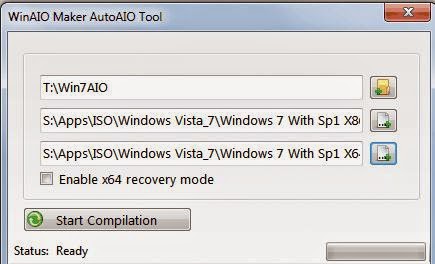
5. Jika ingin mengaktifkan recovery mode 64bit silakan centang kotak opsi ÒEnable 64bit recovery modeÓ.
6. Klik Start Compilation. Selanjutnya proses akan berjalan dan bisa anda burn ke CD atau transfer ke USB flashdisk.

Untuk menginstall windows menggunakan Flashdisk (transfer ke flashdisk), klik tombol ÒWinToUSBÓ . Selanjutnya pilih folder dimana file .iso telah di ekstrak terlebih dahulu, atau anda bisa menggunakan fungsi ISO2Folder dulu lalu tentukan drive usb anda dimana terbaca.
Di WinAIO ini juga terdapat fasilitas lainnya seperti untuk merubah file folder menjadi file ISO (folder2ISO) dan juga untuk ekstrak file ISO (ISO2Folder), agar bisa diedit, dan juga membuat file ISO dari DVD installer (DVDToISO). Sekian Cara Menggabungkan Windows 7 32bit dan 64bit dalam satu CD instalasi, semoga bermanfaat.
Go to link Download
Subscribe to:
Posts (Atom)